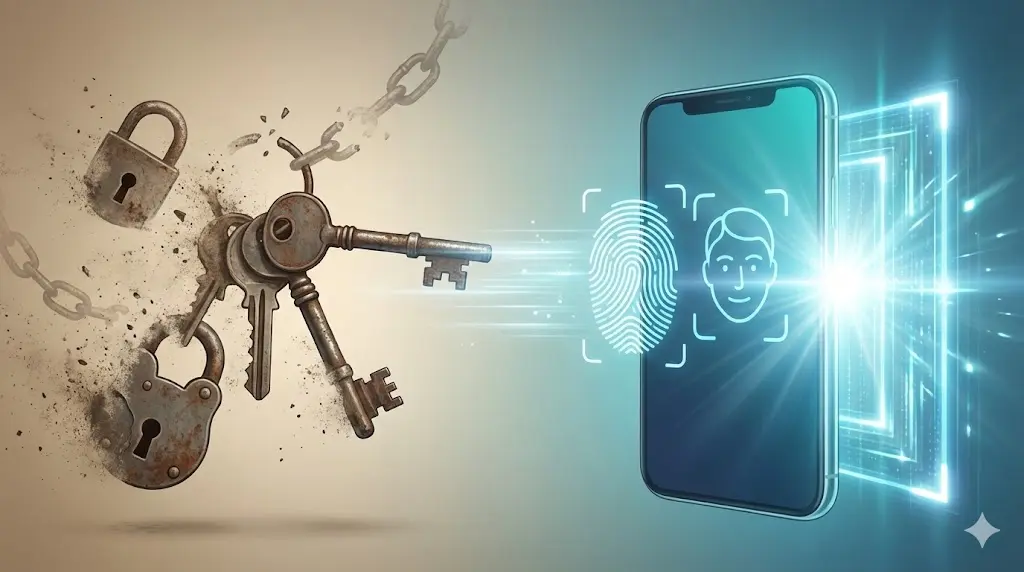
これまでのインターネットの世界では、**「パスワード」**という「共通の合言葉」を自分とサイトの両方が持っていました。しかし、パスキーは全く異なる仕組みです。
1. パスワードの限界
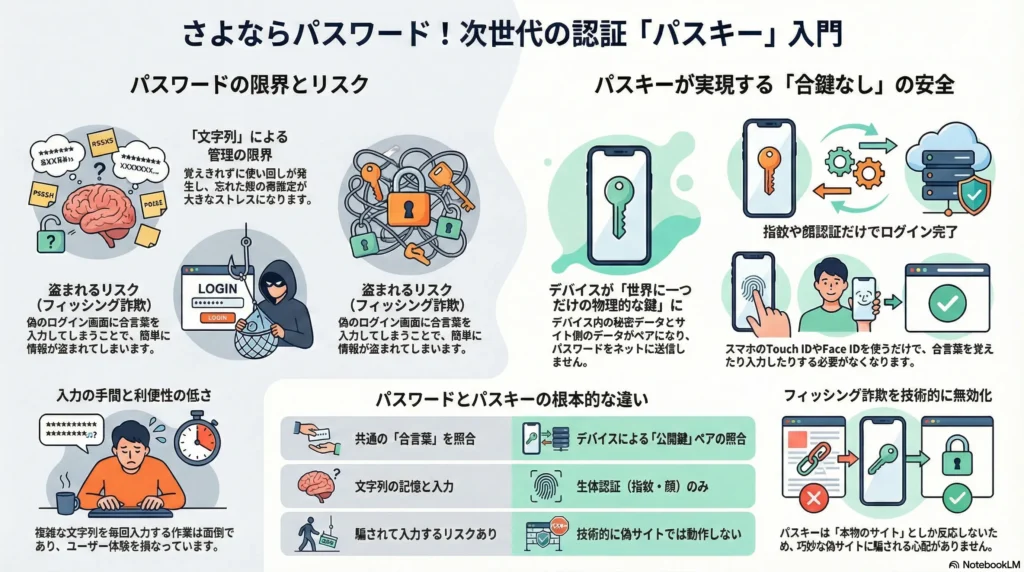
パスワードは「文字列」です。
- 覚えきれない(使い回しが発生する)
- 盗まれる可能性がある(フィッシング詐欺など)
- 入力が面倒
2. パスキーの仕組み
パスキーは、あなたのスマホやPCそのものを**「世界に一つだけの物理的な鍵」**にする技術です。 具体的には、デバイス内に保存された「秘密のデータ」と、サイト側にある「照合用のデータ」がペアになります。
ログインするときは、スマホの**指紋認証(Touch ID)や顔認証(Face ID)**を行うだけ。 「合言葉(パスワード)」をネット上に送信しないため、途中で盗まれる心配が根本的にありません。
なぜパスキーがより安全なのか?
① 忘れることがない
パスワードを忘れて「再設定」するイライラから解放されます。あなたの「指」や「顔」が鍵になるからです。
② フィッシング詐欺が無効化される
偽のログイン画面に騙されてパスワードを入力してしまう被害が後を絶ちませんが、パスキーは「本物のサイト」としか反応しません。高齢者や若い世代が巧妙な詐欺サイトに誘導されても、技術的に守られる仕組みです。
③ パスワードの「使い回し」の概念がなくなる
サイトごとに異なる複雑なパスワードを考える必要はありません。デバイスが自動で安全な鍵を作成・管理してくれます。
【実践例】iPhoneでパスキーを使い始める3ステップ
パスキーは「設定して終わり」ではなく、**「設定」→「登録」→「使う」**という3つの流れがあります。
ステップ1:iPhoneの下準備(設定)
まずは、iPhoneがパスキーを使える状態か確認しましょう。
- iCloudキーチェーンをオンにする
- 「設定」アプリ > [自分の名前] > 「iCloud」 > 「パスワードとキーチェーン」 > 「このiPhoneを同期」をオンにします。
- ※これで、機種変更してもパスキーが引き継がれます。
- 自動入力を有効にする
- 「設定」アプリ > 「パスワード」 > 「パスワードオプション」 > 「パスワードとパスキーを自動入力」をオンにします。
ステップ2:サイトやアプリに「鍵」を作る(登録)
設定ができたら、実際に使いたいサイト(Google、Amazon、メルカリ、任天堂など)にパスキーを登録します。
- Safariなどで対象のサイトにログインし、「設定」や「マイページ」を開きます。
- 「セキュリティ」や「ログイン設定」の中にある**「パスキーを登録」**を選択します。
- 「パスキーを作成しますか?」と表示されたら「続ける」を押し、Face IDまたはTouch IDで認証すれば完了です!
ステップ3:次からは「顔」だけでログイン(使う)
一度登録すれば、次からは驚くほど簡単です。
- ログイン画面で「パスキーでサインイン」をタップ。
- Face ID(顔)またはTouch ID(指紋)をかざす。
- 1秒でログイン完了! パスワードを打つ必要はありません。
免責事項 本記事の情報は2026年2月時点のiOSの仕様に基づいています。OSのバージョンアップによりメニュー名や手順が変更される場合があります。実際の設定にあたってはApple公式サポートページも併せてご確認ください。
最後までお読み頂き、ありがとうございます。


コメント