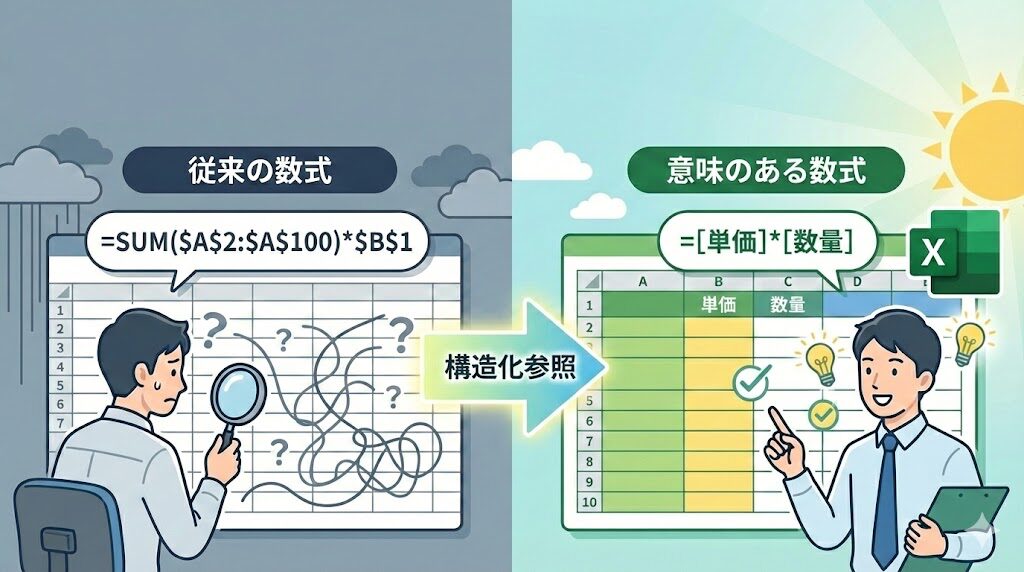
前編では、エクセルのテーブル思考が、使いこなす上で、とても重要であると、お話しました。ここでは、もう少し具体的に、テーブル思考の構造化参照を取り上げていきたいと思います。
それでは、構造化参照を実際にどう使うのか、**「家計管理(投資)」と「仕事(売上管理)」**の2つの具体例で解説します。
「番地(A1)」で指定する旧来の方法と、構造化参照を使った「データ管理」的な方法がいかに違うか、その便利さを体感してください。
【家計・投資編】特定の項目の合計を出す(SUMIFS関数)
例えば、毎日の支出を記録している「家計簿テーブル」があるとします。
| 日付 | カテゴリ | 金額 |
| 2026/01/01 | 食費 | 1,200 |
| 2026/01/02 | 投資(NISA) | 50,000 |
| 2026/01/03 | 食費 | 800 |
「食費」だけを合計したい場合
- これまでの書き方:
=SUMIFS(C2:C100, B2:B100, "食費")(※101行目が増えたら範囲を書き直す必要がある) - 構造化参照:
=SUMIFS(支出一覧[金額], 支出一覧[カテゴリ], "食費")
ここが進化! 一度この数式を作れば、明日データが1,000行に増えても、数式をいじる必要は一切ありません。エクセルが勝手に「支出一覧テーブルの金額列」のすべてを対象にしてくれます。
【仕事編】商品名から価格を自動で引っ張る(XLOOKUP関数)
仕事で最も使う機能の一つが「マスタ参照」です。商品IDを入力すると自動で商品名や単価が出る仕組みです。
| 商品ID | 商品名 | 単価 |
| A001 | ノートPC | 120,000 |
| B002 | モニター | 25,000 |
構造化参照での数式
- 数式:
=XLOOKUP([@商品ID], 商品マスタ[商品ID], 商品マスタ[単価])
ここが進化!
[@商品ID]は「今入力しているこの行のID」を指します。商品マスタ[商品ID]は「マスタテーブルのID列全部」を指します。これなら、「何番目の列を検索するか」を数字で数える必要(VLOOKUPの弱点)がなく、商品マスタに後から列が増えても数式が壊れません。
構造化参照を使いこなすための3ステップ
新社会人の皆さんが明日から実践できる手順は以下の通りです。
- まずはテーブル化: 表を作ったらすぐに
Ctrl + T。 - テーブルに名前を付ける: [テーブルデザイン]タブから、左上の「テーブル名」を「売上データ」などに変更する(これ、超重要です!)。
- 数式を入力: セルをクリックして数式を作れば、エクセルが自動で
[@金額]のように構造化参照にしてくれます。
データの「向き合いかた」のまとめ
構造化参照を使いこなせるようになると、エクセルとの付き合い方が以下のように変わります。
- Before: データを入力するたびに、数式を下にコピーしたり、集計範囲がズレていないかビクビクしたりする。
- After: **「データを入れる場所(テーブル)」と「結果を見る場所(集計用セル)」**を完全に切り離し、システムのように運用できる。
これこそが、単なる「表計算」を超えた**「データマネジメント」**の第一歩です。
「テーブル」と「構造化参照」をマスターしたあなたが次に手にする最強の武器、それが**「ピボットテーブル」**です。
テーブル(蓄積)と構造化参照(計算)で整えたデータは、ピボットテーブル(分析)と組み合わせることで、その真価を120%発揮します。これこそが、Microsoftが2007年以降に完成させた**「データ活用の黄金リレー」**です。
データの「蓄積」と「分析」を分離する
新社会人がエクセルでやりがちな失敗は、一つの表の中に「データ」と「合計行」を混ぜてしまうことです。これではデータの追加が難しくなります。
プロの使い方はこうです:
- テーブル: データをひたすら溜める「保管庫」
- ピボットテーブル: 溜まったデータを自由自在に集計する「魔法のレンズ」
なぜ「テーブル」を元に作るべきなのか?
ピボットテーブル自体は昔からありましたが、元データを「テーブル」に設定しておくことで、劇的なメリットが生まれます。
- 更新ボタン一つで完了: 普通の範囲(A1:C100)でピボットテーブルを作ると、データが101行目に増えたとき、また範囲設定をやり直さなければなりません。
- 「名前」でつながる: テーブルを元にしていれば、データが増えてもピボットテーブル側で**「更新」ボタンを押すだけ**。テーブルが勝手に伸びるため、分析範囲も自動で追いかけてくれます。
実践:ピボットテーブルで「意味」を抽出する
例えば、1年分の家計簿テーブルや、数千行の売上テーブルがあるとします。これを目視で分析するのは不可能です。しかし、ピボットテーブルならマウス操作だけで以下のことが数秒でわかります。
- 「月別」の支出推移は?(日付を「行」にドラッグ)
- 「カテゴリ別」の構成比は?(カテゴリを「列」にドラッグ)
- 「担当者別」の売上ランキングは?(金額を「値」にドラッグ)
数式(関数)を一行も書く必要はありません。構造化されたデータさえあれば、エクセルが裏側で瞬時に集計してくれます。
まとめ:データと向き合う「新しい常識」
この記事を通じて、エクセルの捉え方が以下のようにアップデートされたはずです。
- セルは「番地」ではなく「名前(構造化参照)」で呼ぶ。
- 表は「描く」ものではなく、テーブルとして「定義」する。
- 計算は手動でやるのではなく、機能(ピボット)に「任せる」。
2007年の「テーブル」登場以来、エクセルは**「人間が計算を頑張るツール」から「人間が判断するためのデータを作るツール」**になりました。この感覚を持って仕事に臨むだけで、周りの同期よりも一歩、いや三歩は先に行けるはずです。
最後までお読み頂き、ありがとうございました。


コメント