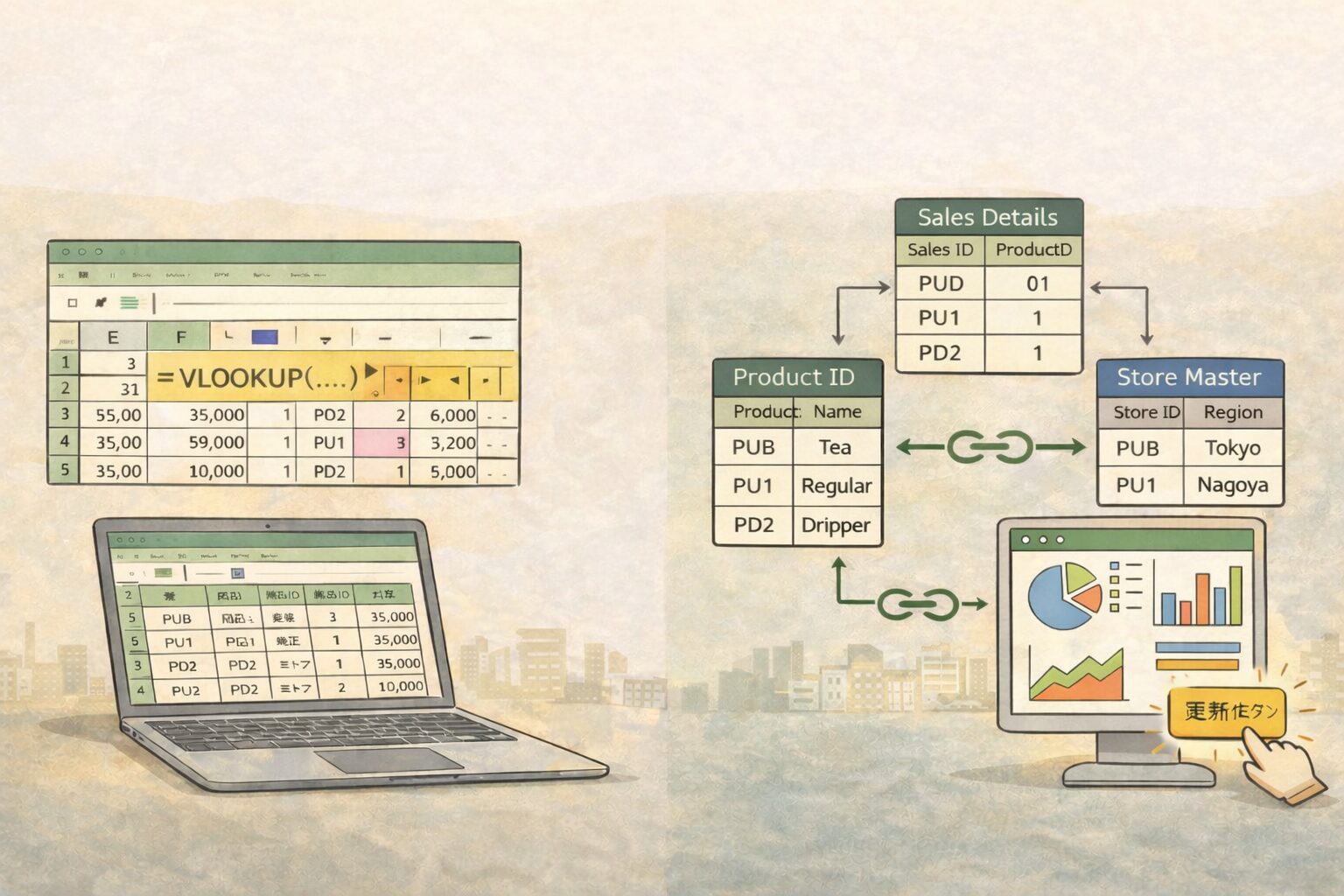
前編で「なぜVLOOKUPを卒業するのか」を整理しましたが、実際に私がモダンエクセルに切り替えたきっかけは、退職後の家計管理でした。毎月の収支データが増えるにつれ、VLOOKUPでは限界を感じ、テーブルとピボットテーブルの組み合わせに移行しました。その実体験を踏まえて、具体的な手順を解説します。
モダンエクセルは「機能の名前を覚える」話ではなく、月次・週次の作業を“更新ボタンで終わらせる”ための分業です。
やることは大きく4つ。順番もそのままです。
1. TABLE(Ctrl+T)=データの整理箱(まず土台を作る)


実務で何が困っている?
- データが増えるたびに SUM範囲が足りない
- フィルタや並べ替えで、どこまでがデータか分からなくなる
- 列追加すると数式が壊れたり、コピー漏れが出たりする
テーブル化すると何が起きる?
「範囲」から「データ」になります。
テーブルにすると、行が増えても自動で範囲が広がり、集計や参照が追随します。
実務の“効きどころ”(ここが旨味)
- 集計漏れが減る(行が増えても追随)
- 列名で参照できる(何を計算してるか読める)
- ピボット・Power Query・データモデルへ渡しやすい(後工程がラク)
まずCtrl+T。ここが最初の一歩で、効果も早いです。
2. Power Query=整形&結合(毎月の下ごしらえを“レシピ化”)
実務で何が困っている?
月次で毎回こういう作業、やってませんか?
- CSVを開いて不要列を削除
- 日付形式がバラバラで直す
- 数値が文字になっていて直す
- 商品名の表記ゆれ(全角/半角、スペース)を直す
- 複数CSVを1つにまとめる
- 途中で人によって手順が微妙に変わる(=数字のブレ)
Power Queryがやること(超実務)
「データを食べやすい形に整える」担当です。
“手作業の工程”をクリック操作として記録し、来月は同じ手順を再実行します。
実務の“効きどころ”
- 「毎月同じ下ごしらえ」が 更新で終わる
- 手順が残るので、引き継ぎしやすい
- 「誰がどう加工した?」が追えるので、説明が楽
Power Queryは“時短ツール”というより、再現性ツールです。
3. Power Pivot(データモデル)=接続&モデル化(VLOOKUP卒業の本丸)
実務で何が困っている?
VLOOKUPで明細にこういう列を増やしていくと…
- 商品名、カテゴリ、担当、地域…と列が増殖
- マスタ変更で直しが連鎖(過去ファイルも含めて崩れる)
- どこが正しいのか追いにくい(同じ情報が複数箇所に存在)
データモデルがやること(実務の言葉で)
**「表を分けたまま、つなげて使う」**担当です。
- 売上明細は明細のまま(ID中心)
- 商品マスタはマスタのまま(正はマスタ)
- 店舗マスタも別で持つ
- それらを **“つながり(リレーションシップ)”**で結ぶ
これができると、明細に商品名を埋め込まなくても、
ピボットで「商品名別売上」などの集計ができるようになります。
実務の“効きどころ”
- 列追加が減る(明細が太らない)
- 変更に強い(マスタ差し替えで済みやすい)
- 「正」はマスタに集約でき、整合性が保ちやすい
“列を引っ張る”から “関係でつなぐ”へ。ここが卒業ポイントです。
4. Pivot Table=可視化&一瞬で更新(最終レポート)
実務で何が困っている?
- 毎月、同じレポートを作り直している
- 集計切り口が増えるたびに、別シートを増やして管理が破綻
- 数字が変わったときに、修正漏れが起きる
ピボットがやること(実務の言葉で)
**「レポートは器として固定し、データが変わったら更新で反映」**です。
- レポートの形(器)はなるべく変えない
- 元データを更新 → ピボット更新 → グラフも更新
- “作る”より“回す”が主役になる
実務の“効きどころ”
- 月次が「作業」から「更新」へ変わる
- 切り口変更に強い(地域・商品・担当…の追加が楽)
- 同じ器を使い回せるので、ミスが減る
4つのパートを一言でまとめると
- TABLE:壊れにくいデータの土台
- Power Query:毎月の下ごしらえをレシピ化
- Power Pivot:表を分けたまま関係でつなぐ(VLOOKUP卒業)
- Pivot Table:最終レポートを器として固定し、更新で回す
本記事では、従来型エクセルは“いつもの作り方(コピペ・範囲参照・VLOOKUP)”、モダンエクセルは“仕組みで回す作り方(テーブル・取り込み・関係・更新)”として表記します。
ここでのゴールは1つです。
明細に列を埋め込まなくても、商品名や地域で普通に集計できる状態を作る(=VLOOKUP不要)。
よくあるVLOOKUP増殖の“現場例”(なぜ苦しくなるのか)
想像しやすい「売上集計」を例にします。
典型:売上明細がこうなっていく
最初は明細に必要な列だけがあります。
- 日付 / 伝票番号 / 店舗ID / 商品ID / 数量 / 単価 / 売上
ここに報告用に必要な情報を足すため、VLOOKUPが増えていきます。
- 商品名(商品IDから引く)
- カテゴリ(商品IDから引く)
- 仕入先(商品IDから引く)
- 店舗名(店舗IDから引く)
- 地域(店舗IDから引く)
- 担当者(店舗IDから引く)
結果、明細が横に太り、こうなります。
VLOOKUP増殖が生む“現場のつらさ”
- 列が増えるほど壊れやすい(範囲漏れ、コピー漏れ、列ズレ)
- マスタが変わるほど直しが連鎖(カテゴリ改定、担当替え)
- 説明しづらい(「この列、どこから来た?」が追えない)
- ファイルが重い(式が大量、計算が遅い)
ここで発想を変えます。
「明細に埋め込む」のをやめて、
明細はIDのまま保ち、必要なときに“関係でつなぐ”。
テーブル分離(明細 / マスタ)=“データの持ち方”を変える
リレーショナル運用の第一歩は、表を分けることです。
つくるテーブル(最小構成)
A. 売上明細(Fact):増え続ける表
- 日付
- 店舗ID
- 商品ID
- 数量
- 売上(数量×単価 でもOK)
B. 商品マスタ(Dimension):意味づけの表
- 商品ID(ここがキー)
- 商品名
- カテゴリ(必要なら)
C. 店舗マスタ(Dimension):意味づけの表
- 店舗ID(ここがキー)
- 店舗名
- 地域(必要なら)
商品名やカテゴリは売上明細に書かない。店舗名や地域も書かない。
明細はIDで持ち、意味はマスタが持つ。
つまり、レポートは“器”として育ちます。
ここでの注意(つまずきポイントを先に潰す)
- 商品マスタの 商品IDは重複しない(同じIDが2行あると破綻しやすい)
- 店舗マスタの 店舗IDも重複しない
- 明細側(売上)のIDは重複してOK(むしろ重複が普通)
リレーション設定(関係を作る)=VLOOKUPの代わりを作る
次に、これらのテーブルを データモデルに載せて関係を作るフェーズです。
手順(ざっくり迷わない版)
- 売上明細・商品マスタ・店舗マスタをそれぞれテーブル化
- それぞれの範囲で Ctrl+T(テーブル化)
- テーブル名を分かりやすく(例:Sales / Product / Store)
- 各テーブルを データモデルに追加
- ピボット作成時に「このデータをデータモデルに追加」的なチェックが出る環境が多いです
- もしくはPower Pivot側から「データモデルに追加」
- 関係(Relationships)を作る
- 売上明細(Sales)の
- 商品ID → 商品マスタ(Product)の商品ID
- 店舗ID → 店舗マスタ(Store)の店舗ID
- 売上明細(Sales)の
“正しい関係”の形(これだけ覚える)
- マスタ(Product/Store)が「1」
- 明細(Sales)が「多」
この形になっていればOKです。
ここができた瞬間から、Excelの中は「小さなデータベース的な世界」になります。
ピボットで集計(商品名別・地域別が“列追加なし”でできる)
ここが体感ポイントです。
VLOOKUPで列を引かなくても、ピボットで集計できます。
まず作る:商品名別売上
- 行:Product[商品名]
- 値:Sales[売上](合計)
これだけで、商品名別売上が出ます。
ポイントは、売上明細に商品名列がなくても出ること。
次に作る:地域別売上
- 行:Store[地域]
- 値:Sales[売上](合計)
さらに:地域 × カテゴリのクロス集計
- 行:Store[地域]
- 列:Product[カテゴリ]
- 値:Sales[売上](合計)
ここで「切り口を増やす=列を増やす」ではなく、
ピボットの配置を変えるだけになります。
マスタ変更が来たときの強さ比較(ここが現場で一番効く)
最後に、現場で絶対起きる“変更”で比較します。
ケース:カテゴリ体系が変更になった
例:カテゴリ「家電」を「白物」「黒物」に分ける、など。
VLOOKUP運用の場合
- 明細に埋め込んだカテゴリ列をどうする?
- 過去の明細も含めて作り直し?
- 既存列は放置して新列を追加?
- どちらでも、列が増え、修正箇所が増え、事故が起きやすい
リレーショナル運用の場合
- 直すのは基本 商品マスタ側だけ
- 集計は関係を通じて変わる
- レポート(器)はそのまま、更新で反映しやすい
まとめ:VLOOKUP卒業とは「列追加をやめる」こと
ここまでを一言でまとめると、こうです。
- VLOOKUP運用:明細を完成させるために列を増やす
- リレーショナル運用:明細はIDのまま、関係で集計する
そしてモダンエクセルの流れ(前編の図)に戻すと、
- TABLE:データを壊れにくい形に整える
- Power Query:下ごしらえをレシピ化(繰り返しを更新へ)
- Power Pivot:表を分けたまま関係でつなぐ(VLOOKUP卒業)
- Pivot:器として固定し、更新で回す
「まず何からやる?」なら、順番はこれが安全です。
- いまの明細をテーブル化(Ctrl+T)
- 商品名・地域など“意味の列”を、明細からマスタへ移す(分離)
- データモデルで関係を作る
- ピボットで集計してみる(商品名別→地域別→クロス集計)
かなり説明が長くなってしまいましたが、全体の流れは、掴めたかと思います。エクセルは自分で手を動かして覚えていくものですから、こういった長文は合っていないかもしれません。少しでも、効率アップにつながれば、幸いです。
最後までお読み頂き、ありがとうございます。